Beranda · About Me · Contact Us · Disclaimer · Privacy Policy ·

Tugas Perangkat Lunak Aplikasi 6

Nama        : M. Fajar Lubis
NPM         : 16110117
Semseter    : 1
Mata Kuliah : Perangkat Lunak Aplikasi
Dosen       : Rivalri Kristianto Hondro, M.Kom.

Tugas Perangkat Lunak Aplikasi 6

Artikel keren lainnya:

Tugas Perangkat Lunak Aplikasi 5

Nama        : M. Fajar Lubis
NPM         : 16110117
Semester    : I
Mata Kuliah : Perangkat Lunak Aplikasi
Dosen       : Rivalri Kristianto Hondro, M.Kom.

Tugas Perangkat Lunak Aplikasi 5

Artikel keren lainnya:

Tugas Perangkat Lunak Aplikasi 4

Nama        : M. Fajar Lubis
NPM         : 16110117
Semester    : 1
Mata Kuliah : Perangkat Lunak Aplikasi
Dosen       : Rivalri Kristianto Hondro, M.Kom

Tugas Perangkat Lunak Aplikasi 4

Artikel keren lainnya:

Hal yang Perlu Diketahui dalam Mengelola Tabel

Salah satu fasilitas yang disediakan oleh Word adalah mengelola tabel. Berbagai alternatif dapat Anda gunakan untuk membuat dan menempatkan tabel pada suatu dokumen. Pada suatu tabel terdiri atas kolom (column) dan baris (rows). Pertemuan antara kolom dan baris berupa suaru kotak yang disebut sel (cell) dan pada sel inilah Anda dapat menuliskan teks, angka, menyisipkan simbol/gambar, menempatkan hasil perhitungan dan lain sebagainya.

1. Membuat Tabel


Ada bebarapa cara untuk membuat atau menyisipkan tabel pada dokumen Word. Berikut ini beberapa cara yang dapat Anda gunakan untuk membuat tabel.

Membuat Tabel Baru Melalui Ikon Tabel


Langkah yang digunakan untuk membuat tabel dengan cara ini adalah sebagai berikut :

  1. Tempatkan kursor pada posisi sesuai keinginan.
  2. Klik tab Insert dan dalam Group Tables, klik Tables.
  3. Pada tampilan yang ada, klik dan sorot jumlah kolom dan baris sesuai dengan keinginan, misalnya sorot 3 kolom dan 5 baris. Perhatikan gambar berikut :

    membuat tabel dengan ikon tables
    membuat tabel dengan ikon tables

  4. Setelah membuat tabel tersebut, maka di layar akan terlihat tab Design dan tab Layout.

> Membuat Tabel dengan Insert Table


Langkah yang digunakan untuk membuat tabel dengan fasilitas Insert Table adalah sebagai berikut :

  1. Tempatkan kursor (titik sisip) pada posisi yang diinginkan.
  2. Klik tab Insert dan dalam Group Tables, klik Tables.
  3. Pada daftar pembuatan tabel, klik pilihan Insert Table.
  4. Di layar akan terlihat kotak dialog Insert Table.

    kotak dialog Insert Table
    kotak dialog Insert Table
  5. Pada bagian Number of Columns, tentukan jumlah kolom yang akan dibuat, misalnya 3.
  6. Tentukan pula jumlah baris pada bagian Number of Rows, misalnya 5.
  7. Pada bagian AutoFit Behavior, beri tanda dengan ceklist pada bagian Fixed Column Width pilih Auto untuk menentukan lebar kolom secara otomatis.

    Anda dapat memilih pilihan lain, yaitu :
    • AutoFit to contents adalah pilihan untuk menentukan lebar kolom yang menyesuaikan dengan isi tabel.
    • AutoFit to Window adalah pilihan untuk menentukan lebar kolom yang menyesuaikan dengan ukuran jendelanya.
  8. Klik tombol OK.

> Membuat Tabel Dengan Draw Table


Pembuatan tabel melalui draw table ini dimaksudkan untuk menggambar tabel seperti pembuatan tabel dalam kertas dengan menggunakan pensil dan penggaris. Langkah yang digunakan untuk pembuatan tabel adalah :

  1. Tempatkan kursor (titik sisip) pada posisi yang diinginkan.
  2. Klik tab Insert dan dalam Group Tables, klik Tables.
  3. Pada daftar pembuatan tabel, klik pilihan Draw Table.
  4. Di layar akan terlihat mouse berbentuk pena.
  5. Seret pointer mouse ke bawah dan ke kanan, sehingga membentuk persegi panjang.Pada bagian ini Anda membuat bagian luar dari tabel tersebut. Perhatikan gambar berikut :

    membuat tabel dengan draw table
    membuat tabel dengan draw table
  6. Klik dan geser (drag) penunjuk mouse di dalam tabel untuk menggambar garis batas baris di tempat yang lain sesuai dengan keinginan.
  7. Setelah terbentuk, gunakan ikon pada tab Design dan tab Layout, sehingga tabel akan terbentuk lebih menarik.
  8. Klik kembali ikon Draw Table pada tab Design dan dalam Group Draw Boders.
  9. Arahkan pada posisi awal, kemudian geser (dragging) hingga posisi akhir.
  10. Klik kembali ikon Draw Table pada tab Design dan dalam Group Draw Borders untuk mengakhiri pembuatan tabel (baris dan kolom).

Artikel keren lainnya:

Menghitung Luas Persegi Panjang Menggunakan VB

Halo sobat blogger semuanya, kali ini saya akan mempostingkan artikel tentang Menghitung Luas Persegi Panjang Menggunakan VB (Visual Basic).

Dalam membuat program luas persegi panjang dengan menggunakan Visual Basic, pastikan Laptop atau PC Anda telah terinstal Visual Studio 2010, jika belum silahkan download di mbah google. Ok, langsung saja kita praktekan cara membuat program luas persegi panjang menggunakan Visual Basic.

#1. Langkah pertama yang harus Anda lakukan adalah membuka aplikasi Microsoft Visual Studio 2010, nanti akan muncul tampilan window Microsoft Visual Studio 2010, lalu pilih New Project. Perhatikan gambar berikut :

jendela visual studio 2010

#2. Lalu akan muncul tampilan berikutnya, pilih Visual Basic. Setelah itu ganti name dengan "latihan1" lalu klik OK.

pilih visual basic
pilih visual basic

#3. Setelah itu kita masukkan 4 buah label, dimana label tersebut kita text-nya

  • label1 kita ganti text-nya menjadi Luas Persegi Panjang.
  • label2 kita ganti text-nya menjadi Panjang.

    ubah text label2 menjadi Panjang

  • label3 kita ubah textnya menjadi Lebar
  • dan label4 kita ubah textnya menjadi Luas
#4. Setelah ke-empat label tersebut kita ubah textnya, maka langkah selanjutnya kita masukkan 3 textbox dan kita juga akan merubah Name-nya.

  • textbox1 kita ubah Name-nya menjadi txtPanjang
    ubah name textbox1 menjadi txtPanjang

  • textbox2 kita ubah name-nya menjadi txtLebar
  • textbox3 kita ubah name-nya menjadi txtLuas

#5. Setelah selesai, maka kita masukkan 2 buah Button, dan kita juga akan merubah Name dan Text-nya dengan ketentuan berikut :

  • Button1 kita ganti Name-nya dengan btnHitung, sedangkan Text-nya kita ganti dengan Hitung

  • Button2 kita ganti Name-nya dengan btnBatal, sedangkan Text-nya kita ganti dengan Batal

#6. Setelah semua kita masukkan, atur tampilannya seperti gambar berikut:

atur tampilan

#7. Setelah tampilannya sudah seperti gambar di atas, maka langkah selanjutnya ialah memasukkan beberapa kode ke dalam program yang akan kita buat. Caranya double click pada background form yang kita buat.


#8. Setelah itu akan muncul tampilan seperti dibawah ini, lalu ketikan kode berikut ini
txtLuas.Enabled=False


#9. Setelah kita ketikan code tersebut maka hasilnya seperti berikut


#10. Lalu kembali lagi ke mode design dengan mengklik Form1.vb [Design]. Lalu Double click lagi pada tombol Hitung, maka akan muncul tampilan berikut


#11. Ketikan kode berikut :
txtLuas.Text=Val(txtPanjang.Text)*Val(txtLebar.Text)

Sehingga hasilnya seperti berikut :


#12. Langkah terakhir adalah memasukkan code untuk tombol batal, sehingga jika diklik maka nilai yang ada di semua textbox dihapus. Caranya kembali ke mode design, lalu double click button Batal, sehingga akan muncul tampilan berikut


#13. Masukan code berikut, dan pastikan hasilnya sesuai dengan gambar dibawah ini

txtPanjang.Text=""
txtLebar.Text=""
txtLuas.Text=""


#14. Selesai, untuk melihat hasil program yang telah kita buat tekan tombol F5 pada keyboard
hasil dari visual basic

Anda juga dapat merubah warna background form yang Anda buat sesuai keinginan Anda. Selamat Berkreasi ^_^.

Artikel keren lainnya:

Tugas Perangkat Lunak Aplikasi 3

Nama        : M. Fajar Lubis

NPM         : 16110117

Semester    : 1

Mata Kuliah : Perangkat Lunak Aplikasi

Dosen       : Rivalri Kristianto Hondro, M.Kom.

Tugas Perangkat Lunak Aplikasi 3

Artikel keren lainnya:

Tugas Perangkat Lunak Aplikasi 2

Nama        : M. Fajar Lubis

NPM         : 16110117

Semester    : 1

Mata Kuliah : Perangkat Lunak Aplikasi

Dosen       : Rivalri Kristianto Hondro, M.Kom.


Tugas Perangkat Lunak 2

Artikel keren lainnya:

Tugas Perangkat Lunak Aplikasi 1

Arti Nama Saya!!!


Nama saya Muhammad Fajar Lubis, nama saya terdiri dari 3 suku kata. Adapun arti dari nama saya adalah sebagai berikut :

  1. Muhammad diambil dari bahasa Arab yang berarti terpuji.
  2. Fajar juga diambil dari bahasa Arab yang berarti dini hari, jadi saya lahir pada waktu dini hari.
  3. Lubis adalah marga dari suku Mandailing

Jadi arti nama dari Muhammad Fajar Lubis adalah "DINI HARI YANG TERPUJI DAN BERMARGA LUBIS"

Sekian ^_^

Artikel keren lainnya:

Mahir Mengelola Dokumen

Banyak hal yang dapat Anda lakukan dalam MS. Word, selain pengelolaan dokumen yang telah dibahas sebelumnya. Pada bagian ini Anda akan menyimpan dokumen dalam bentuk PDF, menggunakan fasilitas dokumen Protection dan lain sebagainya.

Menyimpan Dokumen dalam Bentuk PDF


Saat ini file dengan ekstensi PDF banyak digunakan, khususnya di posting (di upload) di internet. Umumnya untuk membuat file berekstensi PDF dilakukan dengan aplikasi tersendiri untuk menkonversi file Word ke file PDF.

Pada dokumen Word 2010, Anda tidak memerlukan aplikasi convert, namun cukup dengan menyimpan file tersebut dalam bentuk PDF.

Cara yang digunakan adalah sebagai berikut :
  1. Klik menu file, kemudian pilih Save As atau pilih Save.
  2. Di layar akan terlihat kotak dialog Save As.
  3. Tentukan folder tempat Anda akan menyimpan file, secara default adalah My Documents.
  4. Pada bagian File name: tentukan nama file sesuai dengan keinginan.
  5. Pilih Save as type, kemudian pilih PDF
  6. Klik tombol Save.
  7. Dengan proses tersebut, maka telah terbentuk file berekstensi PDF. 

Menggunakan Dokumen Protection


Salah satu fasilitas dalam Word 2007 atau 2010 adalah dokumen protection. Fasilitas ini berfungsi untuk melindungi dokumen dari orang yang tidak bertanggung jawab.

Apabila dokumen Anda akan dilengkapi dengan password, maka cara yang digunakan adalah sebagai berikut :

  1. Klik icon pada pojok kiri (jika office Word 2010 klik File)
  2. klik ikon pojok kiri
    klik ikon pojok kiri
  3. Klik pilihan Prepare, kemudian pilih Encrypt Document. (Jika menggunakan word 2010, klik Info > Protect Document, kemudian pilih Encrypt with Password.

    pilih prepare
    pilih prepare

  4. Di layar akan terlihat kotak dialog Encrypt Document
  5. Ketik kata sandi pada bagian Password dan di layar akan terlihat simbol seperti pada gambar berikut :
    masukkan password
    masukkan password
  6. Klik tombol OK.
  7. Di layar akan terlihat kotak dialog Confirm Password.
  8. Pada bagian Reenter password, ketik kembali kata sandi sesuai dengan yang Anda ketik sebelumnya.
  9. Kemudian klik tombol OK.
  10. Apabila Anda membuka dokumen yang telah dilengkapi password seperti tersebut diatas, maka dilayar akan terlihat kotak dialog password.
  11. KETIK kata sandi pada kotak dialog tersebut, kemudian klik tombol OK.
  12. Apabila benar, maka dokumen tersebut, akan terlihat di layar.
  13. Namun apabila dalam pengetikan kata sandi dalam kotak dialog tersebut di atas salah, maka akan muncul pesan seperti berikut.
  14. The password is incorect. Word cannot open the document.
  15. Klik tombol OK dan ulangi kembali membuka dan mengetikkan password.

Menggunakan Worod Count


Dalam pengetikkan dokumen yang Anda lakukan, Anda dapat mengetahui jumlah karakter, jumlah kata, jumlah paragraf dan jumlah halaman. Untuk mengetahui hal tersebut, Anda menggunakan fasilitas Word Count.

Cara yang digunakan adalah sebagai berikut :

  1. Aktifkan dokumen dan akan terlihat di layar.
  2. Klik tab Review dan dalam group Proofing, klik ikon Word Count.
  3. Di layar akan terlihat kotak dialog Word Count.
  4. Perhatikan informasi yang terlihat dalam kotak dialog tersebut.
  5. Klik tombol Close untuk menutup kotak dialog tersebut.

    word count
    word count

Membuat Halaman Cover


Microsoft Office Word menyediakan fasilitas untuk membuat halaman cover. Langkah yang digunakan adalah sebagai berikut :

  1. Aktifkan dokumen baru dnn di layar terlihat dokumen kosong.
  2. Klik tab Insert dan dalam Group Pages, klik ikon Cover Page.
  3. Di layar terlihat daftar pilihan cover page.
  4. Klik salah satu pilihan tersebut, misalnya klik pilihan Austere. Perhatikan gambar berikut :
    pilih austere
    pilih austere
  5. :Lengkapi teks pada halaman judul cover tersebut sesuai keinginan.

Apabila Anda akan menghapus cover yang sebelumnya telah dibuat, maka gunakan cara berikut :

  1. KLik tab Insert dan dalam Group Pages, klik ikon cover page
  2. Di layar akan terlihat beberapa daftar pilihan dan klik pilihan Remove Current Cover Page.

Selesai!!!

Artikel keren lainnya:

Cara Mengelola Dokumen Word

Mengelola Dokumen dimaksudkan untuk menghasilkan dokumen yang sesuai dengan keinginan, baik pengaturan margin, menyisipkan header dan footer, menyisipkan catatan, dan pengaturan lainnya sesuai keinginan. Dengan pengaturan tersebut, maka dokumen akan terlihat lebih rapi dan menarik.

Mengatur Tampilan Dokumen


Mengatur tampilan lembar kerja dimaksudkan untuk memudahkan dalam proses pengetikan. MS. Office Word menyediakan berbagai bentuk tampilan yang dapat Anda atur sesuai dengan keinginan. Bentuk tampilan tersebut tidak akan merubah isi dari suatu dokumen ataupun hasil cetakannya.

Untuk mengatur tampilan dapat memilih ikon bentuk tampilan yang berada di sebelah kanan baris status. Perhatikan gambar berikut :

tombol view untuk merubah tampilan

a. Tampilan Draft (Draft View)


Tampilan ini berorientasi pada pengetikan suatu naskah. Anda dapat menampilkan berbagai jenis dan ukuran huruf, efek cetak, tabulasi dan indentasi, perataan naskah dan lain sebagainya. Namun Anda tidak dapat melihat hasil cetakan dalam bentuk tampilan ini, karena beberapa bentuk tampilan tidak dapat Anda lihat secara baik, misalnya bentuk kolom, header dan footer, gambar dan batas-batas halaman.

Untuk memilih tampilan draft ini, klik tab View dan dalam group Document Views, klik pilihan Draft atau klik tombol Draft yang berada di kanan baris status.

b. Tampilan Outline


Tampilan ini sering digunakan untuk membuat suatu gagasan secara sistematis dan memeriksa struktur dokumen. Outline terdiri dari beberapa topik dan setiap topik terdiri dari beberapa sub-topik dan setiap sub-topik dapat terdiri dari beberapa sub-sub-topik, demikian juga seterusnya. Anda dapat menampilkan hanya pada bagian tertentu, misalnya judul topik tertentu.

Perintah yang digunakan untuk memilih bentuk tampilan ini adalah dengan meng-klik tab View dan dalam group Document View, klik pilihan Outline yang berada di kanan baris status.

c. Tampilan Web (Web Layout View)


Tampilan ini berfungsi untuk memperlihatkan dokumen seperti Anda menampilkan dalam browser. Bentuk tampilan ini hampir sama dengan tampilan Draft (Draft View). Tampilan ini akan memperlihatkan format teks, jenis dan ukuran hufur, tabulasi, indentasi, perataan naskah dan bentuk paragraf dan lain sebagainya dalam bentuk layout halaman yang sederhana. Namun tidak dapat menampilkan header, footer dan bentuk kolom serta batas-batas halaman. Disisi lain tampilan ini tidak akan sama dengan hasil yang akan Anda peroleh jika dokumen tersebut dicetak.

Untuk memilih tampilan Web Layout ini, klik tab View dan dalam group Document Views, klik pilihan Web Layout atau klik tombol Web Layout yang berada di kanan baris status.

d. Tampilan Print Layout (Print Layout View)


Tampilan ini akan memperlihatkan dokumen seperti hasil cetakan di printer, oleh karena itu disebut juga dengan tampilan wysiwyg (What You See Is What You Get). Semua bagian halaman seperti margin, nomor halaman, header dan footer serta footnote akan ditampilkan. Selain itu Ruler Line atau garis tabulasi akan terlihat, bentuk naskah kolom, obyek gambar dan lain sebagainya.

Bentuk tampilan ini akan memperlihatkan seluruh bagian naskah yang diketik serta akan memperlihatkan naskah sama dengan hasil cetakan. Perintah yang digunakan untuk memilih bentuk tampilan ini adalah dengan klik tab View dan dalam group Document Views, klik pilihan Print Layout atau klik tombol Print Layout yang berada di kanan baris status.

e. Bentuk Tampilan Satu Layar Penuh (Full Screen Reading)


Tampilan ini akan memperlihatkan suatu dokumen dalam satu layar penuh. Pada tampilan ini bagian-bagian layar seperti menu bar, ruler line, toolbar, scroll bar, baris status dan sebagainya tidak akan terlihat di layar.

Perintah yang digunakan untuk menentukan bentuk tampilan ini adalah klik tab View, kemudian pada group Document Views, klik Full Screen Reading atau klik tombol Full Screen Reading yang berada di kanan baris status.

Sedangkan untuk kembali ke tampilan normal menggunakan perintah Esc atau klik tombol Close Full Screen pada toolbar Full Screen..

Cara yang digunakan untuk merubah tampilan tersebut adalah sebagai berikut :

  1. Aktifkan dokumen Word terlebih dahulu.
  2. Klik salah satu bentuk tampilan tersebut di atas.

Mengatur Ukuran dan Jenis Kertas


Langkah yang digunakan untuk mengatur ukuran dan jenis kertas adalah sebagai berikut :

  1. Aktifkan dokumen yang akan diatur ukuran dan jenis kertasnya.
  2. Pada tab Page Layout, dan dalam Group Page Setup, klik ikon Size.
  3. Di layar akan terlihat daftar ukuran kertas.
  4. Pilih salah satu ukuran kertas sesuai dengan keinginan, misalnya klik A4. Perhatikan gambar berikut :

    memilih ukuran kertas
    memilih ukuran kertas
  5. Apabila Anda menentukan sendiri ukuran kertas sesuai keinginan, maka klik pilihan More Paper Size
  6. Di layar akan terlihat kotak dialog Page Setup dengan pilihan tab Paper. Perhatikan gambar berikut :
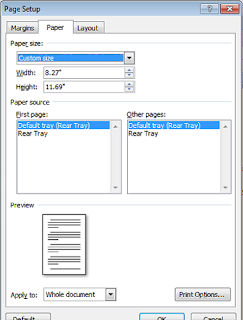
    kotak dialog page setup
    kotak dialog page setup
  7. Pada bagian Paper Size, klik pilihan Custome Size,
  8. Pada bagian Width tentukan lebar kertas sesuai keinginan, misalnya 21 cm dan pada Height tentukan tinggi kertas, misalnya 33 cm
  9. Klik pilihan Whole Document pada bagian Apply to; untuk memberlakukan format tersebut pada dokumen yang aktif.

  10. Anda dapat memilih pilihan lain, yaitu :
    • This Point Forward adalah format halaman yang dibuat akan diberlakukan mulai dari posisi kursor atau titik sisip sampai dengan akhir dokumen.
    • Selected Text adalah format halaman yang dibuat akan diberlakukan untuk teks yang dipilih atau disorot.
  11. Klik OK.

Mengatur Margin


Margin merupakan jarak antar tepi halaman kertas dengan daerah pengetikkan teks.

Langkah yang digunakan untuk mengatur margin halaman adalah sebagai berikut :

  1. Aktifkan dokumen yang akan diatur margin halamnnya.
  2. Pada tab Page Layout, dan dalam Group Page Setup, klik ikon Margins.
  3. Di layar akan terlihat daftar pilihan margin.
  4. Klik salah satu pilihan batas margin yang tersedia dalam daftar.

memilih batas margin

Apabila batas-batas margin yang tersedia tidak ada yang sesuai dengan keinginan, maka Anda dapat mengatur sendiri marginnya sesuai keinginan.

Cara yang digunakan adalah sebagai berikut :

  1. Pada tab Page Layout, dan dalam Group Page Setup, klik ikon Margins.
  2. Pada daftar pilihan margin, klik Custom Margins.
  3. Di layar terlihat kotak dialog Page Setup.
  4. Klik tab Margins.
    tab margins
    tab margins
  5. Pada bagian Margins, tentukan jarak bats margin sesuai keinginan dengan cara klik drop down atau ketik nilai pada bagian yang diinginkan, yaitu :
    • Top, untuk menentukan batas margin atas.
    • Bottom, untuk menentukan batas margin bawah.
    • Left, untuk menentukan batas margin kiri.
    • Right, untuk menentukan batas margin kanan.
    • Gutter, untuk memberi jarak tambahan pada bagian dalam (margin kiri untuk halaman ganjil dan margin kanan untuk halaman genap). Pilihan ini digunakan untuk penjilidan.
    • Gutter Position untuk memilih letak gutter (penjilidan).
  6. Pada bagian Orientation berfungsi untuk mengatur orientasi percetakan, yang terdiri dari :
    • Portrait untuk pencetakan dengan posisi tegak.
    • Landscape untuk pencetakan dengan posisi mendatar.
  7. Pada bagian Multiple pages digunakan untuk menentukan agar satu lembar kertas terbagi menjadi beberapa halaman pencetakan. Pilihan tersebut terdiri dari :
    • Misalnya Mirror Margins digunakan untuk menentukan halaman bolak-balik (halaman genap ganjil)
    • 2 pages per sheet untuk menentukan satu kertas menjadi dua halaman.
  8. Pada bagian Apply to: klik pilihan Whole Document untuk memberlakukan pengaturan tersebut pada seluruh halaman.
  9. Klik OK.

Mengatur Orientasi Kertas


Untuk mengatur posisi atau orientasi kertas yang akan digunakan dalam dokumen, gunakan cara berikut :

  1. Aktifkan dokumen yang akan diatur orientasi kertasnya.
  2. Pada tab Page Layout, dan dalam Group Page Setup, klik ikon Orientation.
  3. Pada daftar pilihan orientasi, klik salah satu pilihan yang ada yaitu Portrait atau Landscape.

    daftar pilihan orientasi kertas
    daftar pilihan orientasi kertas
  4. Pada kotak pemilihan orientasi, klik salah satu pilihan yang ada, yaitu :
    • Portrait untuk posisi atau orientasi kertas yang digunakan ingin posisi tegak.
    • Landscape untuk posisi atau orientasi kertas yang digunakan ingin posisi mendatar (tidur).

Selain dengan cara tersebut di atas, mengatur orientasi kertas juga dapat dilakukan dari kotak dialog Page Setup dengan cara sebagai berikut :

  1. Pada tab Page Layout, dan dalam Group Page Setup, klik ikon Margins.
  2. Pada daftar pilihan margin, klik Custom margins.
  3. Di layar terlihat kotak dialog Page Setup.
  4. Klik tab Margins.
  5. Pada bagian Orientation, klik salah satu pilihan sesuai keinginan, misalnya Portrait.
  6. Klik OK
    kotak dialog page setup
    kotak dialog page setup

Mengatur Layout Halaman


Pengatura layout halaman dimaksudkan untuk menentukan pengaturan pemasangan header dan footer yang berbeda pada halaman genap atau ganjil, atau pada halaman pertama saja serta pengaturan perataan teks secara tegak.

Langkah yang digunakan untuk mengatur layout halaman adalah sebagai berikut :

  1. Pada tab Page Layout, dan dalam Group Page setup, klik ikon Margins.
  2. Pada daftar pilihan margins, klik Custom Margins.
  3. Di layar terlihat kotak dialog Page Setup.
  4. Klik tab Layout. Perhatikan gambar berikut :

    klik tab layout
    klik tab layout
  5. Pada bagian Headers and Footers digunakan untuk mengatur penempatan header dan footer. Pilihan ini terdiri dari :
    • Different odd and even, digunakan untuk mengatur header atau footer yang berbeda untuk halaman genap dan ganjil.
    • Different Fisrt Page, digunakan untuk mengatur header atau footer pada halaman pertama berbeda dengan halaman yang lain.
  6. Pada bagian From edge pada Header atau Footer untuk mengatur jarak header atau footer sesuai keinginan.
  7. Pada bagian Vertical aligntment, digunakan untuk mengatur perataan secara tegak. Pilihan ini terdiri dari :
    • Top, proses pengetikan dokumen dimulai dari atas.
    • Center, proses pengetikan dokumen dimulai dari tengah.
    • Justified, proses pengetikan dokumen ditempatkan dengan perataan penuh, yaitu ke atas dan ke bawah.
    • Bottom, proses pengetikan dokumen dimulai dari bawah.
  8. Tentukan pilihan pada bagian Aplly to;, misalnya Whole document.
  9. Klik tombol OK.

Menyisipkan Header dan Footer


Keterangan yang terletak diatas disebut dengan header yang berisi teks, gambar dan lain sebagainya. Apabila keterangan yang terletak di bawah halaman disebut dengan footer. Header akan dicetak pada margin atas (top margin), sedangkan footer akan dicetak pada margin bawah (bottom margin).

Menyisipkan Header


Langkah yang digunakan untuk menyisipkan header adalah sebagai berikut :

  1. Aktifkan dokumen yang akan disisipkn teks headernya.
  2. Klik tab Insert dan dalam Group Header & Footer, klik Header.
  3. Klik salah satu header yang Anda inginkan , misalnya bentuk Annual.
  4. Pada area header, ketik teks sesuai keinginan.
  5. Anda dapat menyisipkan tanggal dan waktu, nomor halaman dan gambar dengan cara klik tab Design dan dalam Group Insert, pilih salah satu ikon berikut :
  6. IkonKeterangan
    Digunakan untuk menyisipkan tanggal dan waktu dari sistem komputer
    Digunkan untuk menyisipkan properti dari dokumen, fields, nomor halaman dan lain-lain
    Digunakan untuk menyisipkan obyek gambar foto
    Digunakan untuk menyisipkan obyek gambar yang tersedia dalam Clip Art Gallery Word

  7. Untuk mengubah layout header ke layout yang lain, misalnya header menjadi footer, gunakan klik pada tab Design dan dalam Group Header & Footer, pilih salah satu ikon pada gambar berikut :
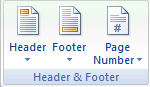
    group header dan footer
    group header dan footer

    • Header untuk memilih dan mengganti layout header.
    • Footer untuk memilih dan mengganti layout footer.
    • Page Number untuk memilih dan mengganti layout penempatan nomor halaman.
  8. Pada group Navigation, Anda dapat memindahkan kursor dari header ke footer atau sebaliknya dengan cara klik pada tab Design dan dalam group Navigation, pilih salah satu pilihan berikut :
    • Go to Footer untuk berpindah dari area header ke area footer.
    • Go to Header untuk berpindah dari area footer ke area header.
  9. Sedangkan apabila Anda akan mengatur posisi header dan footer serta memilih jenis tabulasi, maka gunakan tab Design dan dalam Group Position, pilih salah satu pilihan berikut :
    • Header from Top digunakan untuk mengatur jarak penempatan header dari posisi batas atas kertas.
    • Footer from Bottom digunakan untuk mengatur jarak penempatan footer dari posisi batas bawah kertas.
    • Insert Alignment Tab digunakan untuk mengatur jenis perataan tabulasi dan memberikan efek leader pada tabulasi.
  10. Apabila Anda ingin membedakan antara halaman genap dan ganjil pada header atau footer, maka klik tab Design dan dalam Group Options, pilih Different Odd & Even Pages.
  11. Sedangkan apabila Anda ingin membedakan antara halaman pertama dengan halaman lain, maka klik tab Design dan dalam Group Options, pilih Different First Pages.
  12. Untuk menampilkan atau menyembunyikan dokumen teks, maka klik pilihan Show Document Text.
  13. Apabila Anda telah selesai membuat header, maka klik tab Design dan dalam Group Options, pilih Close Header and Footer.

Edit Header


Untuk mengubah atau mengedit teks pada header, gunakan cara berikut ini :

  1. Aktifkan dokumen yang telah berisi teks header.
  2. Klik tab Insert dan dalam Group Header & Footer, klik Header.
  3. Klik pilihan Edit Header atau klik ganda (double click) pada teks header.
  4. Lakukan editing sesuai keinginan.

Catatan :
Untuk menghilangkan atau menghapus header, maka klik tab Insert dan dalam Group Header & Footer, klik Heade dan pilih Remove Header.

Menyisipkan Footer


Untuk menyisipkan footer (keterangan yang ada di bawah) tidak jauh berbeda dengan menyisipkan header. Cara yang digunakan adalah sebagai berikut :

  1. Aktifkan dokumen yang akan disisipkan teks footer.
  2. Klik tab Insert dan dalam Group Header & Footer, klik Footer.
  3. Klik bentuk Footer yang sesuai dengan keinginan, misalnya bentuk Annual. Perhatikan gambar berikut :

    memilih bentuk footer
    memilih bentuk footer
  4. Ketik teks Footer sesuai keinginan.
  5. Apabila diperlukan Anda dapat menyisipkan nomor halaman, field, gambar dan lain-lain dalam footer dengan cara seperti pada header tersebut di atas.
  6. Akhiri pembuatan footer, dengan klik tab Design dan dalam Group Options, pilih Close Header and Footer

Edit Footer


Untuk mengedit atau merubah teks pada footer, gunakan cara berikut :

  1. Aktifkan dokumen yang telah berisi teks footer.
  2. Klik tab Insert dan dalam Group Header & Footer, klik Footer.
  3. Klik pilihan Edit Footer atau klik ganda (doeble click) pada teks footer.
  4. Lakukan Editing sesuai keinginan.

Catatan :
Untuk menghilangkan atau menghapus footer, maka klik tab Insert dan dalam Group Header & Footer, klik Footer dan pilih Remove Footer.

Artikel keren lainnya:

12 Cara Mengelola Paragraf di MS Word

Logo MS. Word
Dalam mengetikkan teks pada dokumen MS. Word, Anda tidak akan terlepas dengan paragraf. Dimana pengetikkan yang diakhiri dengan Enter, maka teks tersebut dalam satu paragraf.

Pada paragraf tersebut, Anda dapat melakukan format sesuai dengan kebutuhan, sehingga akan memudahkan Anda dalam memahami makna dari paragraf tersebut.

Artikel keren lainnya:

14 Tips Format dan Editing Teks pada MS. Office Word

Setelah Anda mengetikkan teks pada dokumen Word 2007, maka teks tersebut dapat di edit dan di format sesuai dengan keinginan. Proses pengeditan ini relatif sama dengan mengedit pada word sebelumnya. Proses edit dan format tersebut, dimaksudkan untuk menghasilkan naskah yang sesuai dengan keinginan. Baca juga (Mengenal MS. Office Word)

1. Memindahkan Posisi Titik Sisip (Kursor)


Sebelum melakukan editing terhadap naskah yang Anda buat, maka terlebih dahulu Anda tempatkan titik sisip atau kursor pada posisi tertentu dengan cara klik penunjuk mouse yang menyerupai huruf I (I-beam) pada posisi tertentu.

Disamping itu Anda dapat menggunakan keyboard, yaitu dengan memilih tombol berikut :

TombolKeterangan
← →Memindahkan titik sisip satu karakter ke kiri atau ke kanan.
↑ ↓Memindahkan titik sisip satu baris ke atas atau ke bawah
Ctrl + ←Memindahkan titik sisip ke awal kata sebelumnya
Ctrl + →Memindahkan titik sisip ke awal kata berikutnya
Ctrl + ↑Memindahkan titik sisip ke awal paragraf yang sedang dipilh.
Ctrl + ↓Memindahkan titik sisip ke awal paragraf berikutnya
HomeMemindahkan titik sisip ke awal (ujung kiri) baris.
EndMemindahkan titik sisip ke akhir (ujung kanan) baris.
Pg UpMemindahkan titik sisip satu layar ke atas
Pg DnMemindahkan titik sisip satu layar ke bawah
Ctrl+Pg UpMemindahkan titik sisip ke puncak layar
Ctrl+Pg DnMemindahkan titik sisip ke dasar layar
Ctrl+HomeMemindahkan titik sisip ke awal dokumen

Memilih Teks


Sebelum melakukan editing terhadap teks yang ada, terlebih dahulu Anda memilih teks dalam suatu naskah. Cara untuk memilih teks tersebut, gunakan salah satu cara berikut :
  1. Perintah pertama dengan cara sebagai berikut :
    • Klik diawal teks yang akan dipilih.
    • Tekan tombo Shift (dan jangan dilepas).
    • Klik diakhir teks tersebut.

    • Memilih Teks

  2. Perintah kedua dengan cara sebagai berikut :
    • Klik ganda (Double Click) pada teks yang akan dipilih, sehingga yang terpilih adalah suatu kata.
    • Apabila Anda menggunakan klik sebanyak tiga kali (Trple Click), maka yang terpilih adalah suatu paragraf.

  3. Perintah ketiga dengan cara sebagai berikut :
    • Klik di awal teks yang akan dipilih dan jangan dilepas.
    • Geser (drag) hingga akhir dari teks yang akan dipilih.
    • Perhatikan gambra berikut untuk memilih teks.

      Memilih Teks

Catatan :
Untuk memilih seluruh isi dokumen, Anda dapat menggunakan klik tab Home, dan pada group Editing, klikn Select, kemudian pilih Select All

Untuk memilih seluruh teks yang mempunyai format teks sejenis (sama), maka gunakan cara berikut :
  1. Klik pada teks yang telah diformat, misalnya tekan yang tercetak tebal.
  2. Klik tab Home, kemudian pada group Editing, klik Select, kemudian klik pilihan Select Text with Similar Formatting.
  3. Di layar akan terlihat teks yang tercetak tebal akan dipilih.

Selain dengan cara tersebut di atas, Anda dapat menggunakan cara seperti dalam tabel berikut :

Memilih (menyorot) teks dengan menggunakan mouse


PerintahKeterangan
Memilih satu kataKlik dua kali (double click) pada kata yang akan dipilih
Memilih satu paragrafTekan tombol Ctrl bersamaan dengan klik kalimat yang akan dipilih
Memilih satu atau beberapa baris teksKlik pada baris awal yang akan dipilih, kemudian geser mouse (drag) sampai baris terakhir yang akan dipilih
Memilih seluruh dokumenSambil Menekan Tombol Ctrl, Klik Selection bar atau Ctrl+A. disamping itu gunakan klik tiga kali (triple click) pada selection bar
Melepaskan pilihanKlik di sembarangan tempat di dalam jendela dokumen

Memilih (menyorot) teks dengan menggunakan keyboard


PerintahKeterangan
Memilih teksTempatkan titik sisip pada posisi awal teks, tekan tombol Shift dan jangan dilepas, kemudian gunakan panah sampai akhir teks yang akan dipilih tersebut
Memilih teks samapai akhir barisTempatkan kursor pada posisi awal teks yang akan dipilih, kemudian tekan tombol Shift + End,. Demikian juga sebaliknya dari posisi kursor keawal baris dengan cara menekan tombol Shift + Home
Melepaskan pilihanTekan salah satu tombol panah

3 Cara Format Teks


Untuk mengatur tampilan teks dapat dilakukan dengan beberapa cara, yaitu dengan Toolbar Formatting, Kotak Dialog Font maupun dengan fasilitas Reveal Formmatting.

  • Format Teks melalui Ribbon


  • Untuk mengatur teks denagn fasilitas Ribbon ini, gunakan cara berikut :
    1. Pilih atau sorot teks yang akan diformat, gunakan salah satu cara tersebut di atas.
    2. Pada tab Home dan dalam Group Font, klik pilihan ikon format teks sesuai keinginan, misalnya pilihan Font dan klik jenis font Arial Rounded MT Bold pada daftar pilihan yang ada.

      Memilih jenis huruf (font)

Pilihan ikon Format Teks pada Toolbar Formatting adalah sebagai berikut :


IkonPerintahKeterangan
Font (Ctrl+Shift+F)Digunakan untuk memilih jenis huruf
Font Size (Ctrl+Shift+P)Digunakan untuk memilih ukuran huruf
Grow Font (Ctrl+>)Digunakan untuk menaikkan atau memperbesar ukuran huruf (karakter)
Shrink Font (Ctrl+<)Digunakan untuk menurunkan nilai ukuran atau nilai karakter
Change CaseUntuk merubah teks dari huruf besar semua menjadi kecil semua atau pilihan lain
Clear FormattingDigunakan untuk menghapus format yang telah di kenakan pada teks
Bold (Ctrl+B)Digunakan untuk memberikan efek cetak tebal
Italic (Ctrl+I)Digunakan untuk memberikan cetak miring
Underline (Ctrl+U)Digunakan untuk menampilkan cetak garis bawah
StrikethroughDigunakan untuk menmpilkan cetak coret dengan garis tunggal
Subscript (Ctrl+=)Digunakan untuk menurunkan huruf dan ditampilkan lebih kecil
Superscript (Ctrl+Shift++)Digunakan untuk menaikkan huruf dan ditampilkan lebih kecil
Text Highlight ColorDigunakan untuk menambahkan sorotan pada teks dengan warna tertentu
Font ColorDigunakan untuk memberi warna pada huruf yang dipilih

  • Format tampilan teks melalui Kotak Dialog Font


    Selain menggunakan cara tersebut di atas, memformat teks dapat dilakukan dari kotak dialog Font. Langkah yang digunakan adalah sebagai berikut :
    1. Pilih atau sorot teks yang akan diformat.
    2. Pada tab Home, di dalam Group Font, klik ikon Font Dialog Box Launcher yang berada di sudut kanan bawah dari Group Font atau gunakan Ctrl+D.  
    3. Di layar akan terlihat kotak dialog Font.
    4. Pastikan yang terpilih adalah tab Font untuk merubah tampilan format font. Perhatikan kotak dialog berikut :

      Kotak Dialog Font

    5. Pada bagian Font, tentukan jenis font yang diinginkan, misalnya klik pilihan Tahoma.
    6. Pada bagian Font Style, klik gaya tampilan huruf yang diinginkan, misalnya Bold untuk cetak tebal. Selain pilihan tersebut, Anda dapat memilih pilihan lain, yaitu :
      • Regular : jenis huruf normal
      • Italic : jenis huruf akan dicetak miring
      • Bold Italic : jenis huruf akan dicetak Tebal dan miring.
    7. Pada bagian Size, pilih dan klik nilai ukurann huruf yang diinginkan atau ketik nilai tertentu apabila pada daftar pilihan tersebut tidak sesuai dengan keinginan.
    8. Pada bagian Font Color, klik pilihan warna huruf yang sesuai dengan keinginan.
    9. Pada daftar pilihan Underline Style, klik jenis garis bawah yang Anda inginkan. Disamping itu Anda dapat menentukan warna garis bawah dengan memilih drop down pada Underline Color.
    10. Beri tanda atau klik kotak cek efek pada bagian Effect. Pilihan tersebut terdiri dari :
      • Strikethrough, teks akan dicetak coret dengan garis tunggal.
      • Double strikethrough, teks akan dicetak coret dengan garis ganda.
      • Superscript, teks akan dicetak lebih ke atas dan terlihat lebih kecil.
      • Subscript, teks akan dicetak lebih ke bawah dan terlihat lebih kecil.
      • Shadow, teks akan dicetak dengan bayangan.
      • Outline, teks akan dicetak dengan garis luar pada setiap karakter.
      • Emboss, teks akan dicetak dengan karakter timbul.
      • Engrave, teks akan dicetak dengan tampilan dipahat.
      • Small caps, teks akan dicetak dengan tampilan huruf kapital dengan ukuran kecil.
      • All caps, teks akan dicetak dengan huruf kapital.
      • Hidden, teks akan disembunyikan sehingga tidak terlihat dan tidak akan dicetak.
    11. Klik OK

Selain menggunakan cara tersebut di atas, Anda dapat menggunakan shortcut dengan kombinasi tombol pada keyboard.


Tombol PerintahKeterangan
Ctrl++Digunakan untuk menampilkan huruf Superscript
Ctrl+=Digunakan untuk menampilkan huruf Subscript
Ctrl+Shift+ADigunakan untuk menampilkan huruf kapital (All Caps)
Ctrl+Shift+HDigunakan untuk menyembunyikan teks yang dipilih, sehingga tidak terlihat dan tidak tercetak.

  • Format Tampilan Teks melalui Mini Toolbar


    Untuk lebih mempercepat format pada suatu karakte, Anda dapat menggunakan fasilitas mini toolbar. Langkah yang digunakan adalah sebagai berikut :
    1. Pilih atau sorot teks yang akan diformat.
    2. Arahkan mouse di atas teks yang diformat, sehingga terlihat tampilan mini toolbar.
    3. Klik pilihan tombol yang Anda inginkan, Perhatikan gambar berikut :

  • Tampilan mini toolbar

4. Mengatur Spasi Karakter


Spasi karakter ini digunakan untuk menentukan jarak antara huruf yang satu dengan huruf lain. Langkah yang digunakan untuk mengatur spasi karakter adalah sebagai berikut :
  1. Sorot teks yang akan diatur jarak antar hurufnya.
  2. Pada tab Home, di dalam Group Font, klik ikon font Dialog Box Launcher yang berada di sudut kanan bawah dari Group Font atau gunakan Ctrl+D.
  3. Di layar akan terlihat kotak dialog Font.
  4. Klik tab Character Spacing

  5. Kotak dialog font, tab Character Spacing

  6. Pada bagian Character Spacing, klik drop down spacing, kemudian pilih Expanded.
  7. Pada bagian By, pilih atau ketik nilaiyang dinginkan, dimana semakin tinggi nilainya, maka jarak spasi karakter/huruf akan semakin renggang, misalnya 2 pt.
  8. Apabila akan menempatkan karakter pada posisi tertentu terhadap suatu baris, maka klik pilihan pada bagian Position. Pilihan tersebut terdiri dari :
    • Normal digunakan untuk mengatur karakter tepat pada baris.
    • Raised digunakan untuk mengatur karakter lebih ke atas pada baris.
    • Lowered digunakan untuk mengatur karakter lebih ke bawah pada baris.
  9. Perhatikan tampilan pada Preview.
  10. Klik tombol OK.

5. Menyalin Format dengan Format Painter


Apabila Anda telah memformat pada teks tertentu dan format tersebut akan disalin pada teks yang lain, maka cara yang digunakan adalah sebagai berikut :

  1. Pilih atau sorot teks yang berisi format dan akan disalin.
  2. Pada tab Home dan dalam group Clipboard, klik ikon Format Painter. Apabila Anda klik ganda (double click) pada ikon Format Painter, maka akan menyalin format teks secara terus menerus pada lokasi yang berbeda. Untuk mengehentikan format painter, klik kembali ikon Format Painter.
  3. Bentuk mouse akan berubah menjadi I-beam yang dilengkapi dengan gambar kuas.
  4. Sorot teks lain yang akan diformat.

Selain dengan cara tersebut di atas, mengcopy format dengan fasilitas Format Painter dapat dilakukan dengan cara sebagai berikut :

  1. Pilih atau sorot teks yang berisi format yang akan disalin.
  2. Tekan tombol Ctrl+Shift+C untuk menyalin format.
  3. Sorot atau blok teks lain yang akan diformat.
  4. Tekan tombol Ctrl+Shift+V.

6. Menghapus Teks


Berbagai cara dapat dilakukan untuk menghapus teks yang telah Anda ketikkan dalam dokumen Word. Untuk menghapus teks tertentu, Anda dapat menggunakan cara berikut :

  1. Sorot teks yang akan Anda hapus.
  2. Tekan tombol Del pada keyboard.
Sedangkan apabila yang Anda akan hapus berupa satu karakter/huruf, maka gunakan tombol Del atau tomnbol Backspace pada keyboard.

  • Apabila Anda menggunakan tombol Del, maka akan menghapus satu karakter yang berada di sebelah kanan kursor.
  • Sedangkan apabila Anda menggunakan tombol Backspace. maka akan menghapus satu karakter di sebelah kiri kursor. 

7. Menghapus Format pada Teks


Apabila Anda akan menghapus format yang melekat pada suatu teks tertentu, gunakan langkah sebagai berikut :

  1. Sorot teks yang akan dihapus formatnya.
  2. Pada tab Home dan dalam Group Font, klik ikon Clear Formatting.

8. Menyalin Teks


Apabila Anda bermaksud untuk mengcopy atau menduplikat teks tertentu, maka gunakan langkah berikut :

  1. Sorot teks yang akan Anda salin (copy),misalnya sorot paragraf pertama.
  2. Pada tab Home dan dalam group Clipboard, klik ikon Copy atau tekan tombol Ctrl+C
  3. Pindahkan kursor pada posisi baru sesuai keinginan, misalnya tempatkan di bawah paragraf ke empat.
  4. Pada tab Home dan dalam group Clipboard, klik ikon Paste atau tekan tombol Ctl+V atau tekan tombol Shift+Insert.
  5. Denagn langkah ini, hasil penyalinan teks akan ditempatkan pada posisi kursor dan Paste Option di sebelah kanan akan ditammpilkan.
Apabila Anda bermaksud menggunakan Paste Option, maka klik pilihan yang sesuai dengan keinginan. Anda dapat memilih pilihan pada Paste Option tersebut sesuai dengan kebutuhan. Pilihan tersebut adalah sebagai berikut :

  • Keep Source Formatting digunakan apabila format teks yang disalin ingin turut ditempatkan pada teks hasil penyalinan.
  • Merge Formatting digunakan apabila akan menggunakan format yang sama dengan format yang berlaku di tempat hasil penyalinan.
  • Keep Text Only digunakan apabila Anda hanya akan menyalin teksnya saja tanpa menyertakan formatnya.

9. Memindahkan Teks


Untuk memindahkan teks pada lokasi tertentu, gunakan cara berikut :

  1. Sorot teks yang akan dipindahkan, misalnya paragraf pertama.
  2. Pada tab Home dan dalam group Clipboard, klik ikon Cut atau tekan tombol Ctrl+X
  3. Pindahkan kursor pada posisi baru sesuai keinginan, misalnya tempatkan di bawah paragraf kedua.
  4. Pada tab Home dan dalam group Clipboard, klik ikon Paste atau tekan tombol Ctrl+V.
  5. Pada posisi baru tersebut akan terlihat teks hasil pemindahan dan Paste Options akan ditampilkan di sebelah kanannya. Apabila diperlukan, Anda dapat memilih salah satu pilihan pada Paste Options.
Selain dengan cara tersebut di atas, memindahkan teks dapat dilakukan dengan cara sebagai berikut :

  1. Sorot teks yang akan dipindahkan, misalnya paragraf pertama.
  2. Arahkan mouse pada teks yang disorot tersebut, sehingga mouse berbentuk gambar tanda panah.
  3. Klik dan jangan dilepas, kemudian geser (dragging) hingga posisi baru yang diinginkan.
  4. Lepaskan tombol mouse bila posisi yang diinginkan telah sesuai.

10. Menggunakan Change Case


Fasilitas Change Case dimaksudkan untuk merubah tampilan teks yang telah Anda ketik, mislanya merubah teks menjadi huruf kapital/besar semua atau huruf kecil semua.

Langkah yang digunakan untuk memanfaatkan Change Case adalah sebagai berikut :

  1. Sorot teks yang akan dikenakan perintah change case, misalnya akan merubah judul menjadi huruf kapital semua.
  2. Pada tab Home, dan di dalam Group Font, klik ikon Change Case.
  3. Di layar terlihat pilihan Change Case.
  4. Klik pilihan UPPERCASE untuk merubah teks menjadi huruf kapital.
Pilihan lain dalam daftar tersebut adalah sebagai berikut :

  • Sentence case digunakan untuk merubah huruf awal dari teks yang dipilih menjadi huruf kapital/besar
  • lowercase digunakan untuk merubah teks yang disorot menjadi huruf kecil.
  • Capitalize Each Word digunakan untuk merubah huruf awal setiap teks yang dipilih (disorot) menjadi huruf kapital/besar.
  • tOGGLE cASE digunakan untuk merubah teks yang ditampilkan dengan huruf kecil menjadi huruf kapital, demikian juga sebaliknya dari teks yang dipilih (disorot)

Memilih Change Case

11. Format Text Effects


Fasilitas Text Effects adalah fasilitas baru pada Word 2010, yang berfungsi untuk memilih variasi format teks yang tersedia dalam Word  2010.

Untuk menggunakan format Text Effects ini adalah sebagai berikut:

  1. Sorot teks yang akan diformat dengan text effect, misalnya pada teks judul.
  2. Pada tab Home, dan di dalam Group Font, klik ikon Text Effects.
  3. Di layar terlihat pilihan text effects.
  4. Klik salah satu pilihan sesuai dengan keinginan.
  5. Anda dapat memilih pilihan lain agar lebih menarik, yaitu :
    • Outline untuk memberi warna outline pada huruf.
    • Shadow untuk memilih jenis bayangan teks.
    • Reflection untuk memilih jenis refleksi seperti cermin pada teks.
    • Glow untuk memilih efek sinar pada teks.
    • Clear Text Effect untuk menghapus efek pada teks.

12. Format Drop Cap


Drop Cap atau dropped capital letter adalah huruf pertama dalam suatu paragraf yang ditampilkan lebih besar atau mencolok. Langkah untuk menggunakan drop cap adalah sebagai berikut :

  1. Klik atau tempatkan kursor pada paragraf yang akan diberi Drop Cap.
  2. Disamping itu Anda dapat memilih (sorot) huruf pertama dari paragraf yang akan Anda jadikan drop cap.
  3. Pada tab Insert, dan dalam Group Text, klik ikon Drop Cap.
  4. Kotak pemilihan Drop Cap akan terlihar di layar.
  5. Klik pilihan dropped. Perhatikan gambar berikut


Apabila dalam format drop cap, Anda akan mengatur lebih lanjut, maka gunakan cara berikut :

  1. Klik atau tempatkan kursor pada paragraf yang akan diberi Drop Cap.
  2. Disamping itu Anda dapat memilih (mensorot) huruf pertama dari paragraf yang akan Anda jadikan Drop Cap.
  3. Pada tab Insert, dan didalam Group Text, klik ikon Drop Cap.
  4. Kotak pemilihan Drop Cap akan terlihat di layar.
  5. Klik pilihan Drop Cap Optinos.
  6. Di layar akan terlihat kotak dialog Drop Cap.
  7. Pada kotak dialog tersebut diatas, terlihat beberpa pilihan, yaitu :
    • None digunakan untuk mempatalkan pemberian drop cap.
    • Dropped digunakan untuk meletakkan drop cap rata dengan margin kiri.
    • In Margin digunakan untuk meletakkan drop cap di dalam margin kiri.
  8. Klik pilihan dropped.
  9. Pada bagian Font, klik pilihan Vivaldi.
  10. Pada bagian Lines to Drop berfungsi untuk menentukan jumlah baris di sebelah kanan drop cap, misalnya 3.
  11. Pada bagian Distance from Text, berfungsi untuk menentukan jarak drop cap dengan teks yang berada di sebelah kanan, misalnya 0 cm.
  12. Klik Ok.

13. Menyisipkan Simbol


Apabila And akan menyisipkan simbol tertentu yang tidak terdapat pada tombol keyboard, misalnya simbol telepon, maka gunakan langkah berikut :

  1. Tempatkan posisi kursor atau titik sisip pada posisi yang diinginkan.
  2. Pada tab Insert, dan di dalam Group Symbols, klik ikon Symbol.
  3. Di layar akan terlihat pilihan Symbol.
  4. Klik simbol yang diinginkan, sehingga pada posisi kursor terliht simbol yang Anda pilih.
  5. Apabila Anda akan memilih simbol lain, maka klik pilihan more symbols.
  6. Di layar akan terlihat kotak dialog symbol.
  7. Pada bagian Font, klik pilihan font, misalnya Wingdings.
  8. Klik simbol yang Anda inginkan, misalnya gambar telepon.
  9. Beberapa simbol yang sering digunakan dapat dipilih dalam kotak daftar pilihan Recently used symbols.
  10. Klik tombol Insert untuk menyisipkan simbol yang dipilih.
  11. Klik tombol close.

14. Menggunakan Fasilitas Undo dan Redo


Apabila Anda membuat masalah dalam membuat perintah pada suatu naskah, maka Anda dapat melakukan pembatalan terhadap perintah tersebut. Misalnya Anda menghapus suatub teks, maka Anda dapat membatalkan pengahapusan tersebut dengan mengklik tombol Undo yang berada pada Quick Access Toolbars atau tekan Ctrl+Z.

Demikian juga sebaliknya, apabila Anda pernah melakukan perintah Undo, maka perintah Undo tersebut dapat Anda batalkan dengan memilih Redo Cut yang berada pada Quick Access Toolbar atau tekan Ctrl+Y.

Sekian artikel tentang 14 Tips Format dan Editing Teks pada MS. Office Word.

Artikel keren lainnya: